
始める前に
- Octoparseアカウント: フリープランを含むすべてのプランでAIアシスタントをご利用いただけます。フリープランでは、1回の実行につき最大100行のデータを収集できます。詳しくはクレジットとプランをご覧ください。
- Browser Useを利用する場合: Octoparseのブラウザ拡張機能「Octoparse in Chrome」が必要です。
- 自動検出やDesktopのテンプレートを利用する場合: タスクの編集・実行には「Octoparse Desktop」が必要です。
1
AIアシスタントを開く
octoparse.jp/console/task/agenticにアクセスするか、Octoparseのホームページにあるチャット欄にリクエストを入力します。
2
3
AIアシスタントが理解した内容を確認する
AIアシスタントは 「理解した要件」に、サイト、目的、制約条件としてリクエストをまとめます。内容が違う場合は、「編集」 を選択して修正し、「保存」 を選択します。
4
収集方法を選ぶ
条件に合う既存のテンプレートがあれば、最初に表示されます。なければ、Browser Use、Cloud Agent、自動検出(チャットでは Desktop app と表示)から、タスクの作成方法が提案されます。AIアシスタントの仕組みをご覧ください。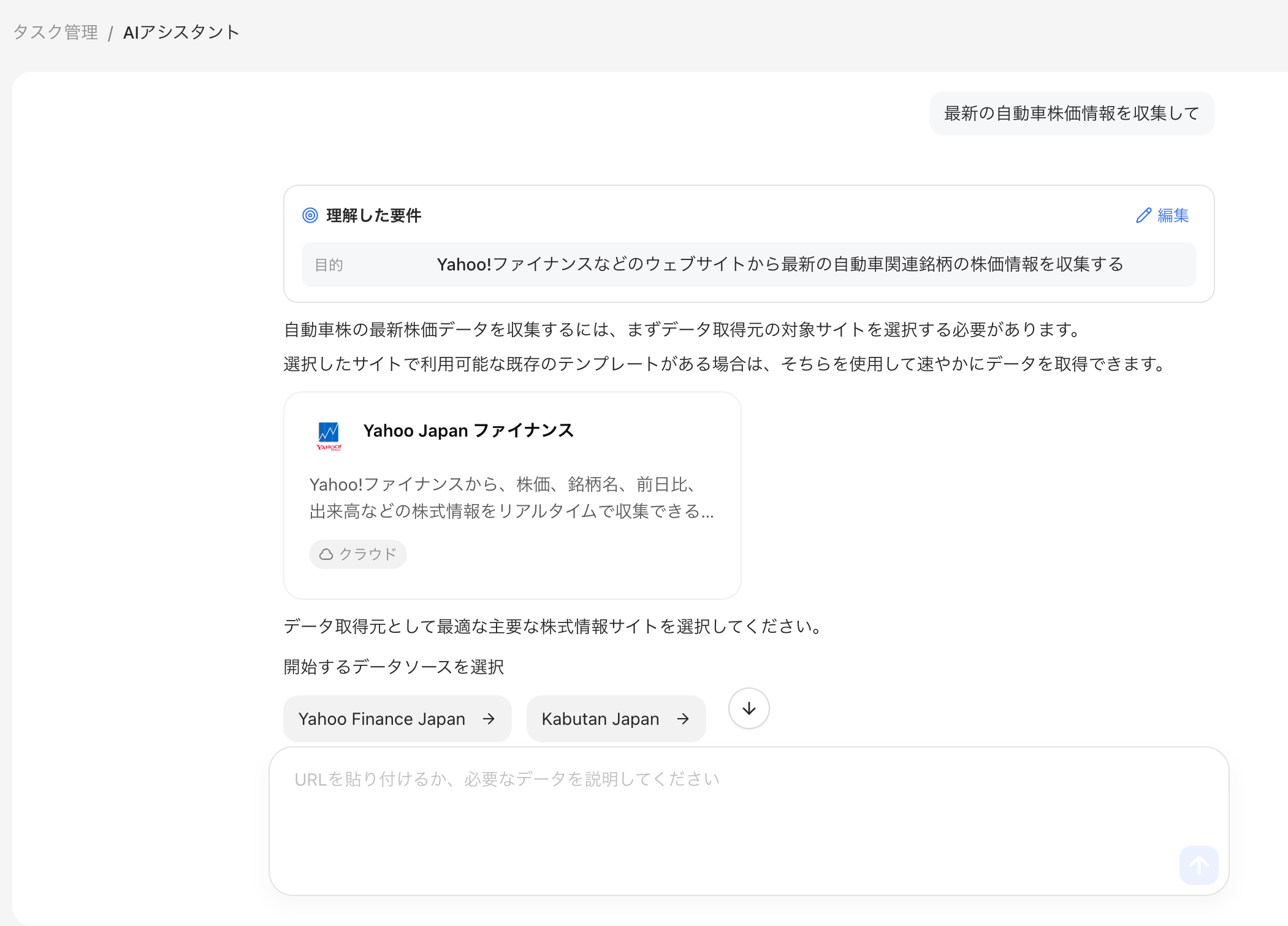
5
タスクを作成・実行する
選んだ方法によって、この後の流れが異なります。
次の内容
タスクの保存先や、どのチャットが保存されるかについては、チャットとタスクをご覧ください。AIタスクの管理
AIアシスタントで作成したタスクの実行、変更、スケジュール設定、データエクスポートを説明します。
AIアシスタントの仕組み
リクエストの読み取り方と、収集方法の選び方を説明します。