
AIアシスタントを使うメリット
- チャットでタスクを簡単に設定: ワークフロービルダーの操作を覚えたり、取得項目やページ送り、クリック操作を一つずつ設定したりする必要はありません。収集したいデータを伝えるだけで、AIアシスタントがタスクを自動設定します。
- 最適なデータ収集方法を提案: AIアシスタントはまず、条件に合う既存のテンプレートがあるかを確認し、収集したいデータや対象サイトに応じて適切な方法を提案します。
- 繰り返し利用できるスクレイパーを作成: 作成したタスクはアカウントに保存され、最新データが必要なときに再実行できます。スタンダードプラン以上では、Cloud Agentによるスケジュール実行にも対応しています。AIを使用するのはタスクの作成時のみで、実行時には使用しません。作成されたルールに従って実行するため、毎回同じ項目のデータを取得できます。
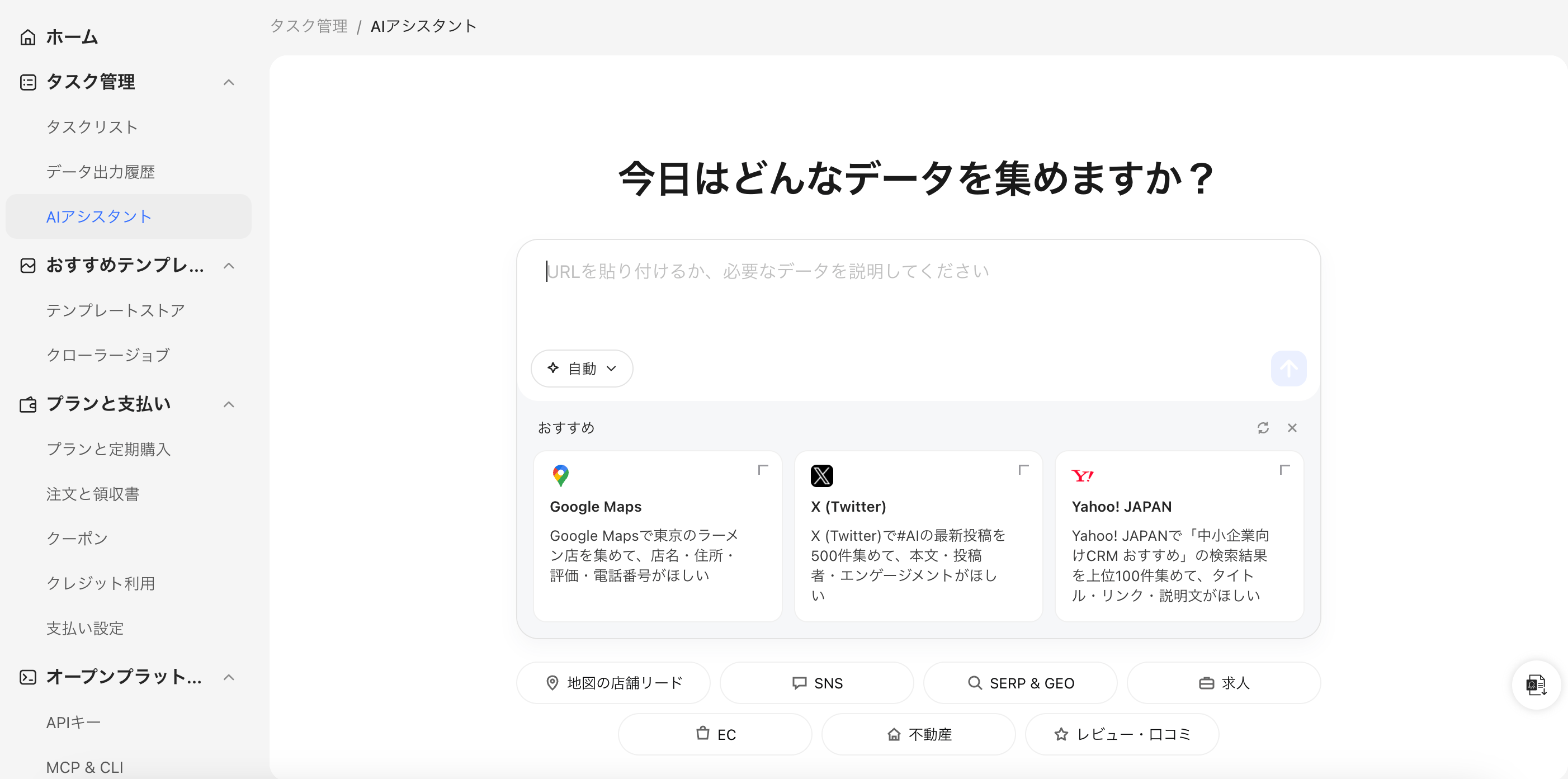
AIアシスタントの利用方法
AIアシスタントは、以下の2つの方法で利用できます。- Octoparse公式サイトから:Octoparse公式サイトの上部にあるチャット欄に、収集したいデータやリクエストを入力します。入力内容を引き継いだ状態でAIアシスタントが開き、そのまま会話を続けられます。
- ユーザーセンターから:サイドバーの タスク管理 > AI アシスタント を選択するか、AIアシスタントに直接アクセスします。
試してみるリクエスト
次の例をコピーし、対象サイトやフィールドを変更して送信してみてください。- Google Mapsからニューヨークの歯科医院を収集してください。名称、住所、評価、電話番号が必要です。
- 毎週月曜日に、次のAmazon.com商品の価格、在庫状況、販売者を収集してください:[商品URL]
- 仕入先のポータルにログイン済みです。[URL]の注文一覧から、注文番号、日付、ステータス、合計金額を収集してください。
データを取得する方法
通常はAIアシスタントが収集方法を提案します。自分で選ぶ場合は、新しいチャットを開始するときにモード選択を使います。詳しくはAIアシスタントの仕組みをご覧ください。
AIアシスタント・Desktop・Open Platformの使い分け
プランと料金
フリープランを含むすべてのプランで、AIアシスタントによるタスクの作成と実行ができます。新規アカウントにはタスク作成用の無料利用枠があり、使い切った後の作成にはクレジットを使用します。フリープランとベーシックプランでは収集データに月間収集行数の上限があり、Cloud Agentの実行は手動で開始します。スケジュール実行と行数無制限での収集は、スタンダードプラン以上で利用できます。クレジットとプランをご覧ください。利用にあたって
- Browser UseとCloud Agentはベータ版です。
- AIアシスタントの結果には誤りが含まれることがあります。タスクを利用する前に、フィールドとサンプルデータを確認してください。
次の内容
クイックスタート
最初のリクエストからタスクの作成・保存まで、基本的な操作手順を解説します。
AIアシスタントの仕組み
AIがリクエストを理解し、適切なデータ収集方法を選択する仕組みを解説します。
リクエスト例
リード獲得、価格調査、レビュー収集、求人情報など、すぐに使えるリクエスト例を紹介します。