
Avant de commencer
- Un compte Octoparse. Tous les plans conviennent, y compris le plan Gratuit. Avec le plan Gratuit, chaque exécution collecte jusqu’à 100 lignes. Consultez Crédits et plans.
- Pour Browser Use : Octoparse in Chrome, l’extension de navigateur Octoparse.
- Pour l’Auto-détection et les modèles Desktop : Octoparse Desktop, pour modifier et exécuter la tâche.
1
Ouvrir l’Assistant IA
Rendez-vous sur octoparse.fr/console/task/agentic, ou saisissez votre demande dans la zone de conversation de la page d’accueil d’Octoparse.
2
Décrire les données dont vous avez besoin
Écrivez ce que vous voulez avec vos propres mots, dans n’importe quelle langue : le site, les champs et les éventuels filtres. Vous pouvez coller une URL. Si vous préférez partir d’un exemple, choisissez l’une des demandes suggérées.Par exemple : Collecte les cabinets dentaires de New York depuis Google Maps avec nom, adresse, note et téléphone.Consultez Décrire vos données pour des conseils, ou copiez l’un des exemples de demandes.
3
Vérifier ce que l’Assistant IA a compris
L’Assistant IA résume votre demande dans une carte Besoin compris, avec le Site web, l’Objectif et les Contraintes. Si quelque chose ne va pas, sélectionnez Modifier, corrigez, puis sélectionnez Enregistrer.
4
Choisir une option
Si un modèle prêt à l’emploi convient, l’Assistant IA le présente en premier. Sinon, il recommande une façon de créer la tâche : Browser Use, Cloud Agent ou Auto-détection (affichée comme Application de bureau dans la conversation). Consultez Fonctionnement de l’Assistant IA.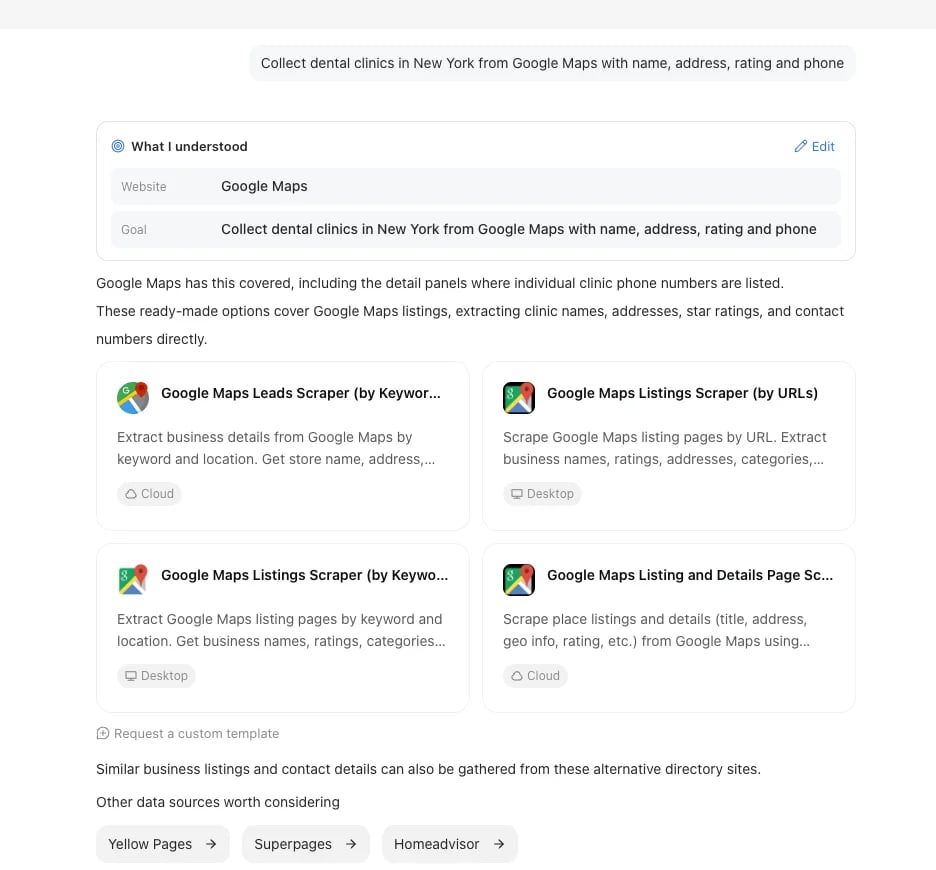
5
Obtenir votre tâche
Ce qui se passe ensuite dépend de l’option choisie :
Étapes suivantes
Pour voir où votre tâche est enregistrée et quelles conversations sont conservées, consultez Conversations et tâches.Gérer les tâches IA
Exécutez, modifiez, planifiez et exportez les tâches créées avec l’Assistant IA.
Fonctionnement de l’Assistant IA
Comment il interprète votre demande et choisit une méthode.