
시작하기 전에
- Octoparse 계정: 무료 플랜을 포함한 모든 플랜에서 사용할 수 있습니다. Free 플랜에서는 한 번 실행할 때 최대 100개의 행을 수집합니다. 자세한 내용은 크레딧 및 요금제를 참고하세요.
- 브라우저 자동 수집을 사용하는 경우: Octoparse 브라우저 확장 프로그램인 Chrome용 Octoparse가 필요합니다.
- 자동 감지 및 Desktop 템플릿을 사용하는 경우: 작업을 편집하고 실행할 수 있도록 Octoparse Desktop이 필요합니다.
1
AI 도우미 열기
octoparse.com/console/task/agentic으로 이동하거나 Octoparse 홈페이지의 채팅 상자에 요청을 입력하세요.
2
필요한 데이터 설명하기
사이트, 필드, 필터 등 원하는 내용을 원하는 언어로 작성하세요. URL을 붙여넣을 수도 있습니다. 예시부터 시작하려면 추천 요청 중 하나를 선택하세요.예: Google Maps에서 뉴욕의 치과를 이름, 주소, 평점, 전화번호와 함께 수집하세요.자세한 작성 방법은 필요한 데이터 설명하기를 참고하거나 예시 요청을 복사하세요.
3
AI 도우미가 이해한 내용 확인하기
AI 도우미는 What I understood 카드에 요청 내용을 요약하고 Website, Goal, Constraints를 표시합니다. 잘못된 내용이 있으면 Edit를 선택해 수정한 다음 Save를 선택하세요.
4
방법 선택하기
일치하는 템플릿이 있으면 AI 도우미가 먼저 표시합니다. 그렇지 않으면 브라우저 자동 수집, 클라우드 AI 에이전트 또는 자동 감지(채팅에서는 Desktop app으로 표시)를 사용해 작업을 만드는 방법을 추천합니다. 자세한 내용은 AI 도우미 작동 방식을 참고하세요.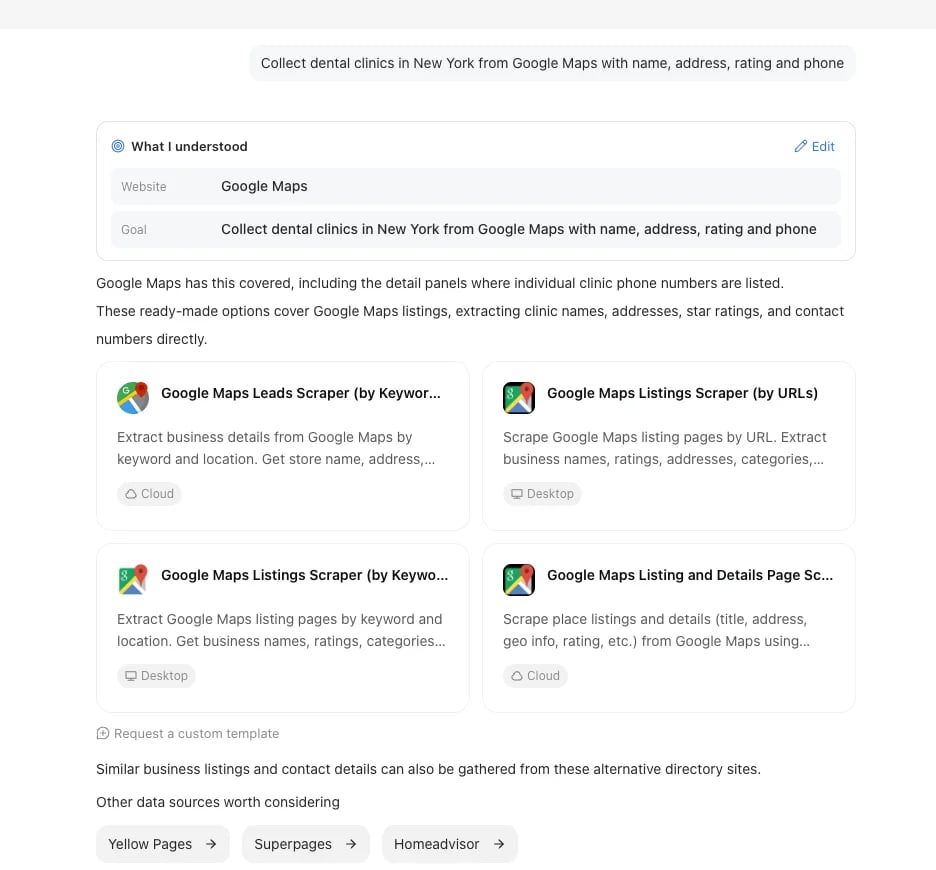
5
작업 받기
다음 단계는 선택한 방법에 따라 달라집니다.
다음 단계
작업이 저장된 위치와 보관되는 채팅을 확인하려면 채팅 및 작업을 참고하세요.AI 작업 관리
AI 도우미로 만든 작업을 실행, 변경, 예약, 내보내는 방법을 알아보세요.
AI 도우미 작동 방식
AI 도우미가 요청을 읽고 수집 방법을 선택하는 방식을 알아보세요.