
AI 도우미를 사용하는 이유
- 메시지 하나로 설정할 수 있습니다. 워크플로 빌더를 익히거나 필드, 페이지네이션, 클릭 동작을 단계별로 설정할 필요가 없습니다. 데이터를 설명하면 AI 도우미가 작업을 설정합니다.
- 도구를 직접 선택할 필요가 없습니다. AI 도우미가 먼저 사용할 수 있는 템플릿이 있는지 확인한 다음, 요청과 사이트에 맞는 방법을 추천합니다.
- 일회성 결과가 아니라 재사용 가능한 스크래퍼를 만들 수 있습니다. 작업은 계정에 저장됩니다. 필요할 때 최신 데이터를 다시 수집하거나 클라우드 AI 에이전트를 사용해 예약 실행할 수 있습니다. AI는 작업을 만드는 데만 사용되며, 각 실행은 동일한 규칙을 따르므로 매번 같은 필드를 수집하고 실행 중에는 AI를 사용하지 않습니다.
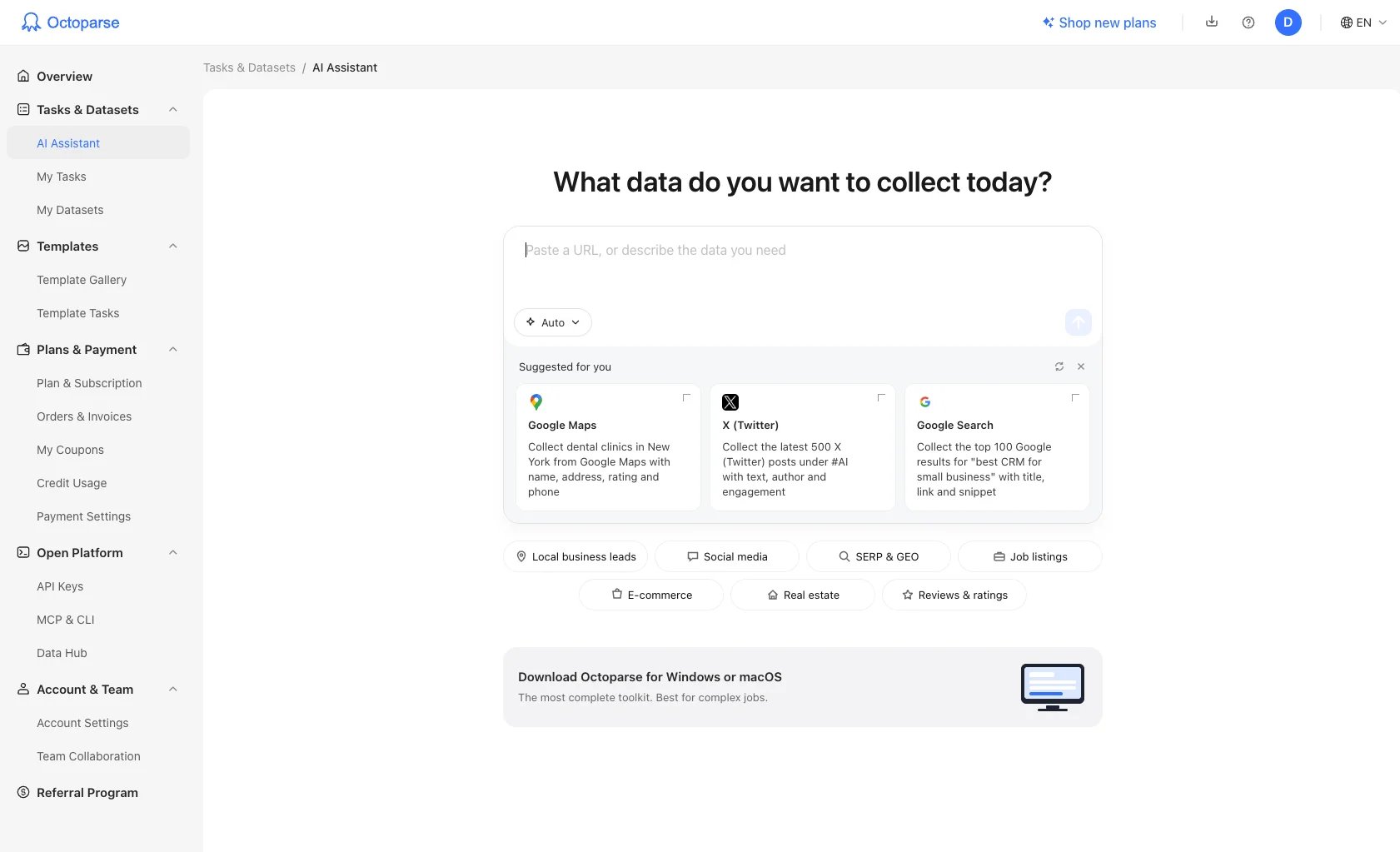
AI 도우미를 찾는 위치
- Octoparse 홈페이지에서: Octoparse 한국어 홈페이지 상단의 채팅 상자에 요청을 입력하세요. AI 도우미에서 동일한 대화가 열립니다.
- 사용자 센터에서: 사이드바에서 Tasks & Datasets > AI Assistant를 선택하거나 octoparse.com/console/task/agentic으로 바로 이동하세요.
시도해 볼 요청
아래 예시 중 하나를 복사한 뒤 사이트와 필드를 원하는 내용으로 바꾸어 전송하세요.- Google Maps에서 뉴욕의 치과를 이름, 주소, 평점, 전화번호와 함께 수집하세요.
- 매주 월요일에 다음 Amazon.com 상품의 가격, 재고 상태, 판매자를 수집하세요: [상품 URL]
- 공급업체 포털에 로그인되어 있습니다. [URL]에서 주문 번호, 날짜, 상태, 총액이 포함된 주문 목록을 수집하세요.
데이터 수집 방법
기본적으로 AI 도우미가 요청에 맞는 방법을 추천합니다. 직접 선택하려면 새 채팅을 시작할 때 모드 선택기를 사용하세요. 자세한 내용은 AI 도우미 작동 방식을 참고하세요.
AI 도우미, Desktop 또는 Open Platform?
요금제 및 가격
AI 도우미를 사용해 작업을 만들고 실행하는 기능은 무료 플랜을 포함한 모든 플랜에서 사용할 수 있습니다. 새 계정에는 작업 생성에 사용할 수 있는 무료 할당량이 제공되며, 이후 작업 생성에는 크레딧이 사용됩니다. Free와 Basic에서는 수집한 데이터가 월간 행 수 제한에 포함되고 클라우드 AI 에이전트 실행은 수동으로 시작해야 합니다. 예약 실행과 무제한 행 수는 Standard부터 사용할 수 있습니다. 자세한 내용은 크레딧 및 요금제를 참고하세요.알아 두세요
- 브라우저 자동 수집과 클라우드 AI 에이전트는 베타 기능입니다.
- AI 도우미가 항상 정확한 결과를 제공하는 것은 아닙니다. 작업을 사용하기 전에 필드와 데이터 샘플을 확인하세요.
다음 단계
빠른 시작
첫 요청부터 저장된 작업을 만드는 과정을 알아보세요.
AI 도우미 작동 방식
AI 도우미가 요청을 읽고 수집 방법을 선택하는 방식을 알아보세요.
예시 요청
잠재 고객, 가격, 리뷰, 채용 공고 등에 사용할 수 있는 요청 예시를 확인하세요.