
Prima di iniziare
- Un account Octoparse. Va bene qualsiasi piano, compreso il Piano Gratuito. Nel Piano Gratuito ogni esecuzione raccoglie fino a 100 righe. Consulta Crediti e piani.
- Per l’Estensione browser: Octoparse in Chrome, l’estensione del browser di Octoparse.
- Per il Rilevamento automatico e i modelli Desktop: Octoparse Desktop, per modificare ed eseguire l’attività.
1
Apri l'Assistente AI
Vai a octoparse.it/console/task/agentic, oppure scrivi la tua richiesta nella chat della home page di Octoparse.
2
Descrivi i dati che ti servono
Scrivi ciò che vuoi con parole tue, in qualsiasi lingua: il sito, i campi ed eventuali filtri. Puoi incollare un URL. Se preferisci partire da un esempio, scegli una delle richieste suggerite.Ad esempio: Raccogli gli studi dentistici di New York da Google Maps con nome, indirizzo, valutazione e telefono.Consulta Descrivi i tuoi dati per i consigli, oppure copia uno degli esempi di richieste.
3
Controlla cosa ha capito l'Assistente AI
L’Assistente AI riassume la tua richiesta in una scheda Cosa ho capito, con Sito web, Obiettivo e Vincoli. Se qualcosa non va, seleziona Modifica, correggilo e seleziona Salva.
4
Scegli un'opzione
Se è adatto un modello già pronto, l’Assistente AI lo mostra per primo. Altrimenti ti consiglia un modo per creare l’attività: l’Estensione browser, l’Agente cloud o il Rilevamento automatico (indicato come App Desktop nella chat). Consulta Come funziona l’Assistente AI.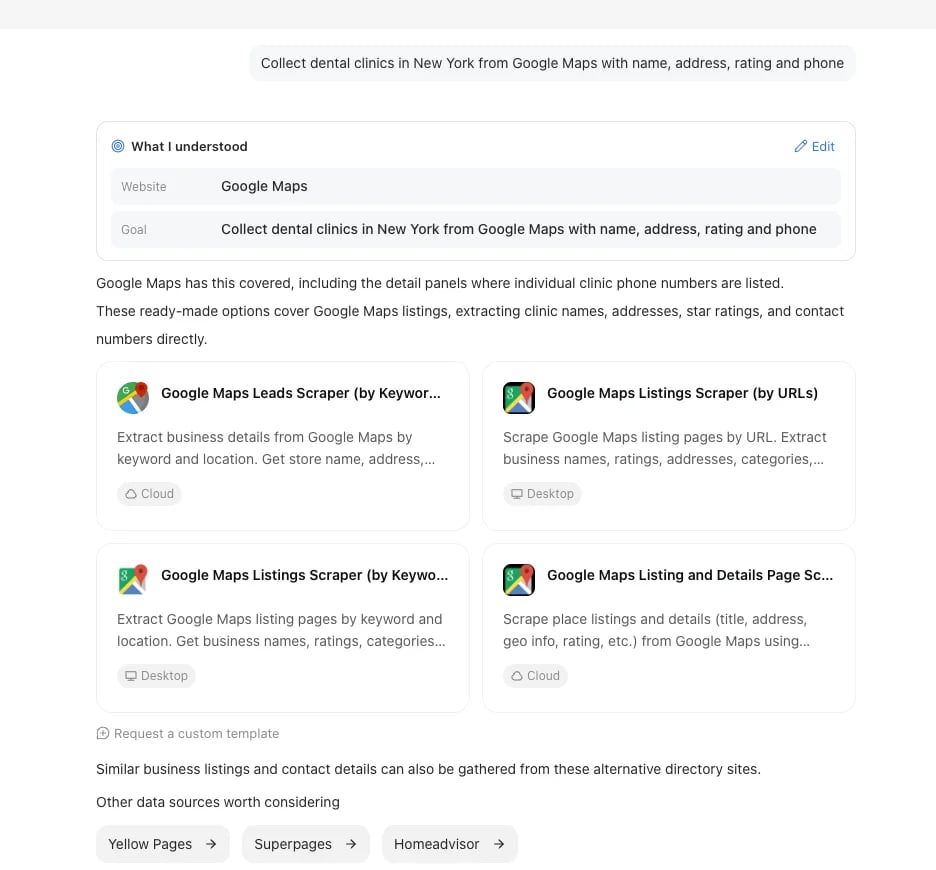
5
Ottieni la tua attività
Cosa succede dopo dipende dall’opzione scelta:
Passaggi successivi
Per vedere dove viene salvata la tua attività e quali chat vengono conservate, consulta Chat e attività.Gestire le attività AI
Esegui, modifica, programma ed esporta le attività create con l’Assistente AI.
Come funziona l'Assistente AI
Come interpreta la tua richiesta e sceglie un percorso.