
Antes de empezar
- Una cuenta de Octoparse. Sirve cualquier plan, incluido el Gratuito. En el plan Gratuito, cada ejecución recopila hasta 100 filas. Consulta Créditos y planes.
- Para Browser Use: Octoparse en Chrome, la extensión de navegador de Octoparse.
- Para Detección auto y las plantillas de Desktop: Octoparse Desktop, para editar y ejecutar la tarea.
1
Abre el Asistente de IA
Ve a octoparse.es/console/task/agentic o escribe tu solicitud en el cuadro de chat de la página de inicio de Octoparse.
2
Describe los datos que necesitas
Escribe lo que quieres con tus palabras, en cualquier idioma: el sitio, los campos y los filtros que necesites. Puedes pegar una URL. Si prefieres partir de un ejemplo, elige una de las solicitudes sugeridas.Por ejemplo: Recopila las clínicas dentales de Nueva York desde Google Maps con nombre, dirección, valoración y teléfono.Consulta Describe tus datos para ver consejos o copia uno de los ejemplos de solicitudes.
3
Revisa lo que ha entendido el Asistente de IA
El Asistente de IA resume tu solicitud en una tarjeta Requisito entendido, con el Sitio web y el Objetivo. Si algo no es correcto, selecciona Editar: al hacerlo aparece también Restricciones, con los filtros y las condiciones. Corrígelo y selecciona Guardar.
4
Elige una opción
Si hay una plantilla lista para usar que encaje, el Asistente de IA te la muestra primero. Si no, te recomienda una forma de crear la tarea: Browser Use, Cloud Agent o Detección auto (que aparece como App de escritorio en el chat). Consulta Cómo funciona el Asistente de IA.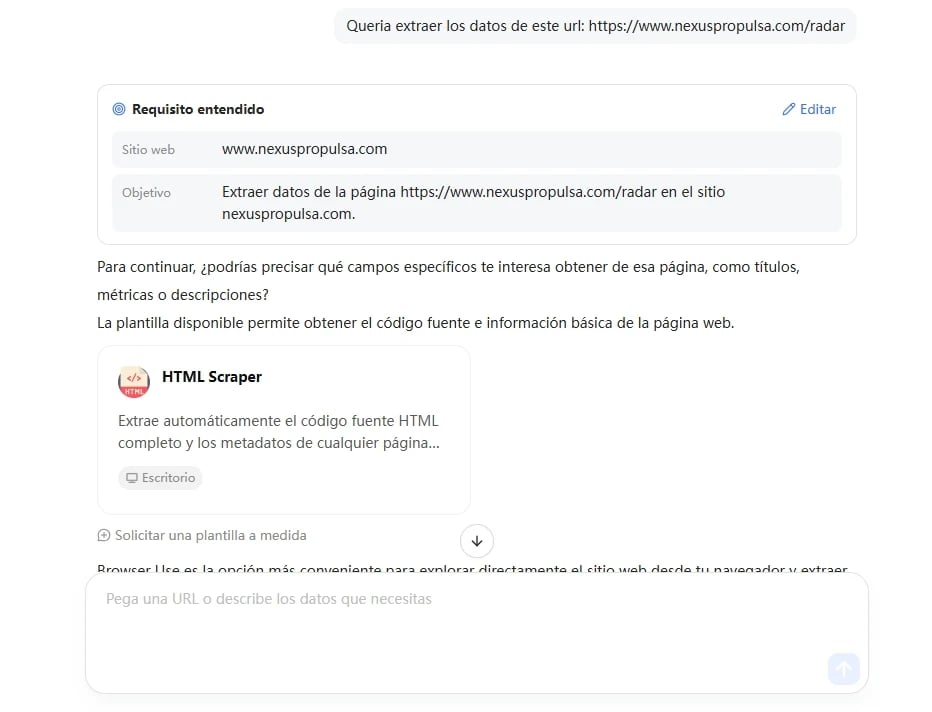
5
Obtén tu tarea
Lo que ocurre a continuación depende de la opción que hayas elegido:
Siguientes pasos
Para saber dónde se guarda tu tarea y qué chats se conservan, consulta Chats y tareas.Gestiona las tareas de IA
Ejecuta, modifica, programa y exporta las tareas creadas con el Asistente de IA.
Cómo funciona el Asistente de IA
Cómo interpreta tu solicitud y elige una ruta.