
Bevor Sie beginnen
- Ein Octoparse-Konto. Jeder Plan ist geeignet, auch der kostenlose. Im kostenlosen Plan erfasst jeder Lauf bis zu 100 Zeilen. Mehr dazu unter Guthaben und Pläne.
- Für Browser Use: Octoparse in Chrome, die Browser-Erweiterung von Octoparse.
- Für die Auto-Erkennung und Desktop-Vorlagen: Octoparse Desktop, damit Sie die Aufgabe bearbeiten und ausführen können.
1
KI-Assistenten öffnen
Gehen Sie zu octoparse.de/console/task/agentic, oder geben Sie Ihre Anfrage in das Chatfeld auf der Octoparse-Startseite ein.
2
Benötigte Daten beschreiben
Beschreiben Sie in Ihren eigenen Worten, welche Daten Sie brauchen. Die Sprache spielt dabei keine Rolle. Nennen Sie die Website, die gewünschten Felder und eventuelle Filter. Sie können auch eine URL einfügen. Wenn Sie lieber mit einem Beispiel beginnen, klicken Sie auf eine der Karten unter Empfehlungen für Sie.Zum Beispiel: Sammle Zahnarztpraxen in Berlin von Google Maps mit Name, Adresse, Bewertung und Telefon.Tipps für gute Anfragen finden Sie unter Daten beschreiben. Sie können auch eine der Beispielanfragen kopieren.
3
Prüfen, was der KI-Assistent verstanden hat
Der KI-Assistent fasst Ihre Anfrage in der Karte Verstandene Anforderungen zusammen. Dort sehen Sie die Website, das Ziel und eventuelle Einschränkungen. Stimmt etwas nicht, klicken Sie auf Bearbeiten, korrigieren Sie die Angaben und klicken Sie auf Speichern.
4
Option wählen
Wenn eine fertige Vorlage passt, zeigt der KI-Assistent diese zuerst an. Andernfalls empfiehlt er eine Methode, mit der er die Aufgabe erstellt. Zur Auswahl stehen Browser Use, Cloud Agent und die Auto-Erkennung, die im Chat Desktop-App heißt. Mehr dazu unter So funktioniert der KI-Assistent.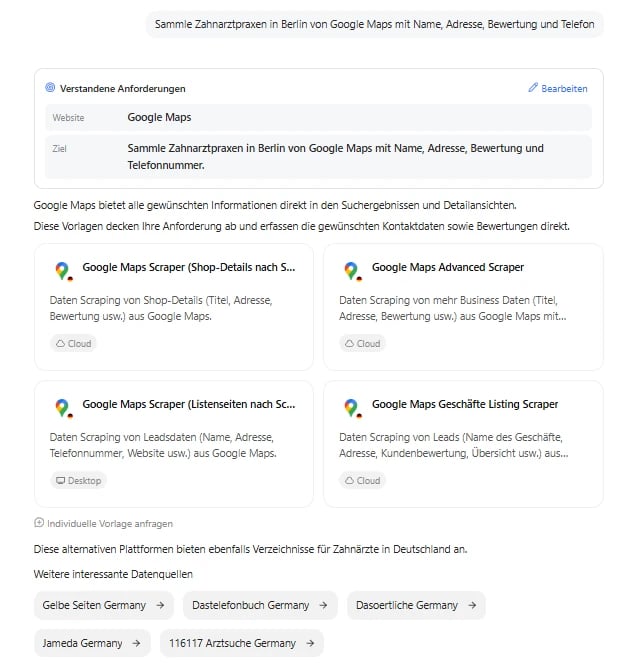
5
Aufgabe erhalten
Wie es weitergeht, hängt von der gewählten Option ab.
Nächste Schritte
Wo Ihre Aufgabe gespeichert wird und welche Chats erhalten bleiben, erfahren Sie unter Chats und Aufgaben.KI-Aufgaben verwalten
Aufgaben aus dem KI-Assistenten starten, ändern, planen und exportieren.
So funktioniert der KI-Assistent
Wie der KI-Assistent Ihre Anfrage versteht und eine Methode wählt.